

直接答案:Name Server(名稱伺服器)決定互聯網要翻哪一本「電話簿」來查你的網域;MX 紀錄則寫在那本簿裡,專門規定「寄到你@公司網域的電郵要送到哪一台郵件伺服器」。簿選錯、或 MX 寫錯,對方的信就找不到你——即使網站仍然打得開。
許多香港中小企在買網域、接主機或開 Microsoft 365/Google Workspace 時,第一次聽到 Name Server 與 MX。本文用生活比喻與兩張流程圖說明兩者如何分工,以及換主機時最常踩的坑。DNS 總覽可先讀甚麼是 DNS;購域步驟見如何購買網域;換主機時的電郵風險見網站遷移注意事項。
Name Server=哪一本電話簿
網域(例如 company.com)只是名稱。互聯網要知道這個名稱對應甚麼服務,必須查 DNS。Name Server 的角色,是指定「由哪一組伺服器、哪一個面板」持有並回答這些查詢——就像決定翻哪一本電話簿。
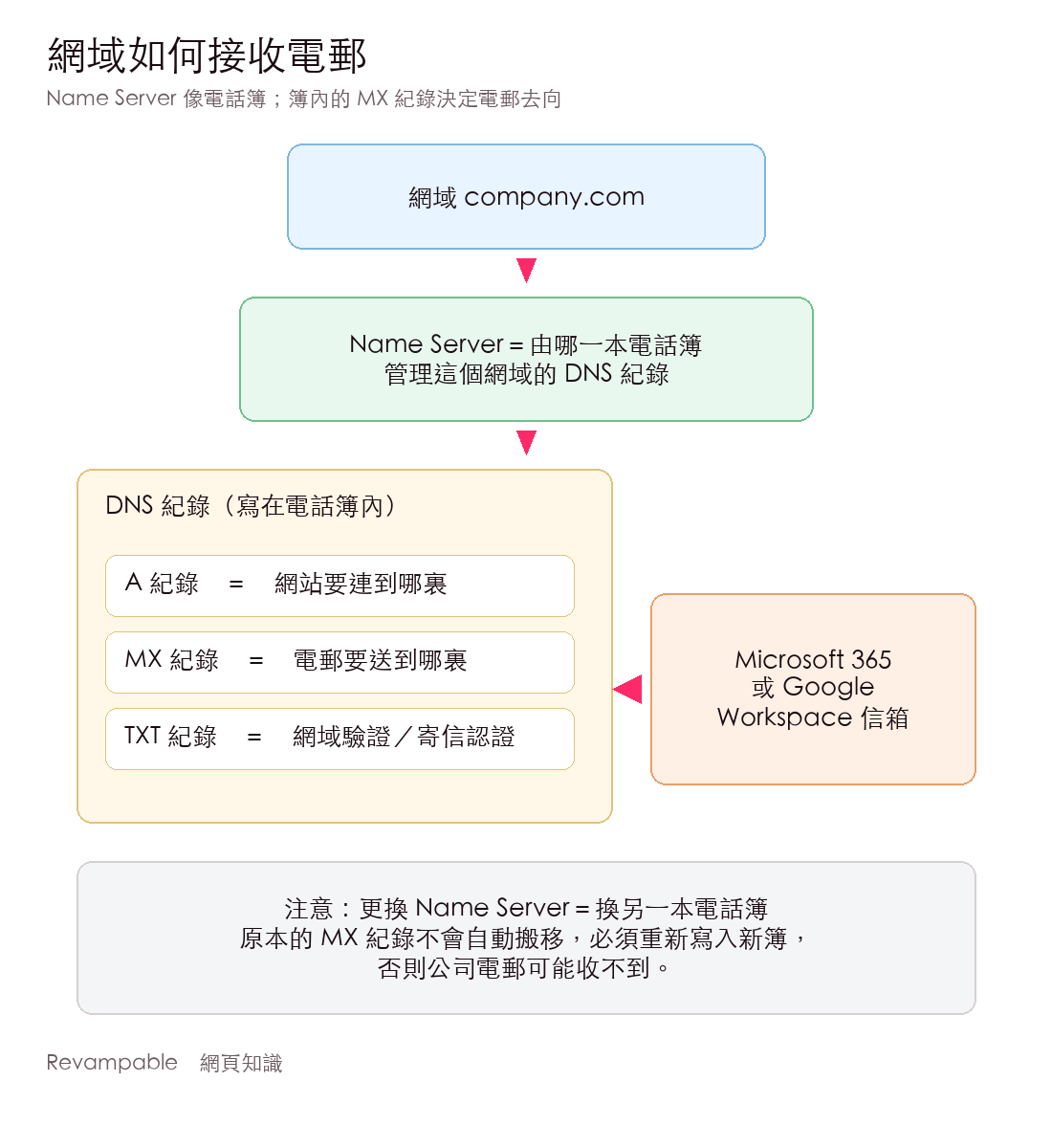
同一本簿裡常見紀錄包括:
- A 紀錄:網站要連到哪一個 IP 位址
- MX 紀錄:電郵要送到哪一組郵件伺服器
- TXT 紀錄:常用於網域驗證,以及 SPF/DKIM 等寄信認證
因此,網站與公司電郵可以「共用同一個網域名稱」,但實際指向不同供應商:例如網站在 WordPress 主機,電郵在 Microsoft 365 或 Google Workspace。關鍵是:這些指示必須寫在目前生效的那本電話簿裡。
MX=電郵要送到哪裏
MX(Mail Exchanger)是專門給電郵用的 DNS 紀錄。當有人寄信到 you@company.com,寄件方的電郵系統不會猜你用哪家信箱,而是向你的 Name Server 查詢 MX,再按查到的郵件伺服器位址投遞。
實務上,Microsoft 365、Google Workspace 等服務會在後台提供一組官方 MX 主機名稱與優先順序(priority)。你需要把它們完整、正確地寫進 DNS 面板,而不是沿用舊虛擬主機自帶的電郵 MX,也不是自行改寫主機名稱。
一句記牢:MX 設定錯誤=對方的信找不到你。網站可能仍然正常,但商務往來信件會退回或消失在錯誤伺服器。
別人如何寄信給你
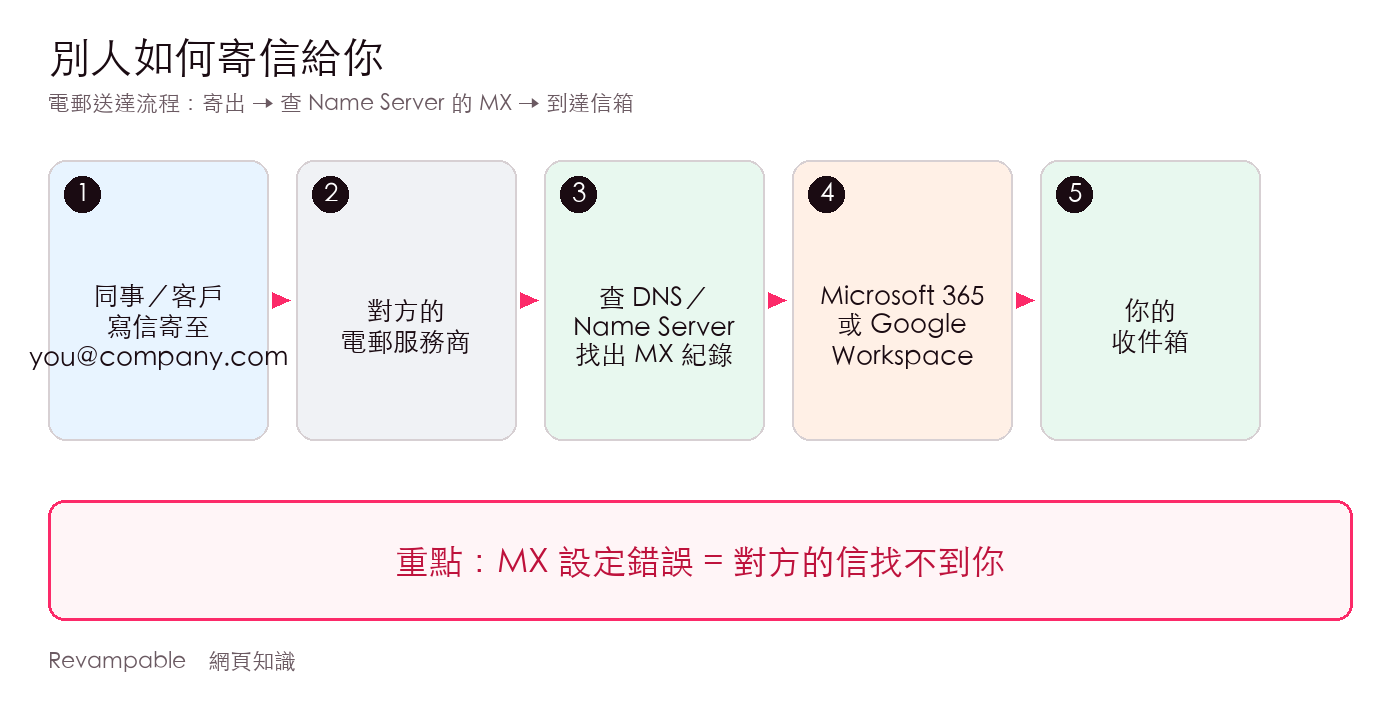
- 同事或客戶寫信寄至你@company.com
- 對方的電郵服務商處理寄出
- 對方系統查你的 DNS/Name Server,讀取 MX 紀錄
- 按 MX 把信送到 Microsoft 365 或 Google Workspace 等信箱服務
- 郵件進入你的收件箱
若第 3 步查到的 MX 過期、空白、或仍指向已停用的主機電郵,整條鏈就會在此斷開。這也是為甚麼「網址打得開」並不代表「電郵一定收得到」。
換 Name Server 時必須重寫 MX
更換 Name Server(例如由註冊商 DNS 改為主機或 CDN 提供的 NS)等於換另一本電話簿。新簿預設未必帶有你舊簿裡的 MX 與電郵相關 TXT;舊紀錄也不會自動搬家。
換 NS 前請先:
- 在舊 DNS 面板截圖或匯出全部紀錄(至少 MX、以及電郵用的 TXT)
- 確認新 Name Server 生效後,要在哪個面板編輯 DNS
- 把電郵供應商要求的 MX/驗證紀錄重新寫入新簿
- 等待 DNS 生效後,用外部信箱寄測試信到公司地址確認收件
同樣地,主機面板的「一鍵接 WordPress/一鍵重設 DNS」也可能覆蓋現有紀錄。網站上線與電郵保全應分開檢查,不要假設一鍵操作會替你保留 MX。
上線前檢查清單
- 目前生效的 Name Server 是哪一組?後台是否與註冊商顯示一致?
- MX 是否與 Microsoft 365/Google Workspace(或你實際使用的信箱)官方指示完全一致?
- 電郵驗證用的 TXT(例如 SPF/DKIM/網域驗證碼)是否仍在同一本簿?
- 改動後是否已用非公司網絡的信箱寄測試信,並檢查垃圾郵件匣?
- 網站用的 A/CNAME 與電郵用的 MX 是否分開核對,避免「只測網站、漏測電郵」?
下一步
若你仍在理解 DNS 全貌,可返回甚麼是 DNS;若準備把網域接到主機並完成建站,可接WordPress Setup與甚麼是網頁寄存。網域、DNS 與電郵設定若與翻新專案一併進行,歡迎申請免費網站診斷,我們會協助你把網站指向與收信設定分開釐清。


